Facturer sur Android, et continuer quand le réseau coupe

Sur un téléphone, facturer doit tenir dans le pouce. L’application entreprise est faite pour ça : un accueil qui donne le chiffre du moment, puis quatre gestes pour émettre, retrouver un client, revoir l’historique ou ouvrir les articles. Le réseau peut couper après. La vente déjà préparée ne disparaît pas, à une condition : le téléphone a déjà ouvert l’espace une fois avec internet.
Un écran, pas un dossier
L’accueil salue la personne connectée et rappelle le point de vente actif. On le change sans quitter l’application. En dessous, la période se règle : 7 jours, 30 jours, le mois ou l’année. Quatre cartes résument la période : le chiffre d’affaires, le nombre de factures, la TVA et les brouillons.
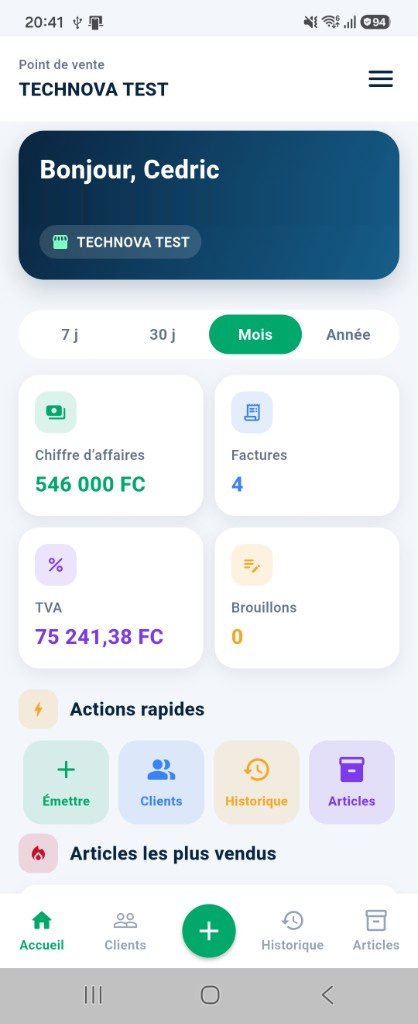
Les actions rapides reprennent le travail du jour : Émettre, Clients, Historique, Articles. La barre du bas est la même, avec le bouton d’émission au centre. Les articles les plus vendus apparaissent sous les cartes, pour vérifier d’un coup d’œil que le catalogue sert vraiment.
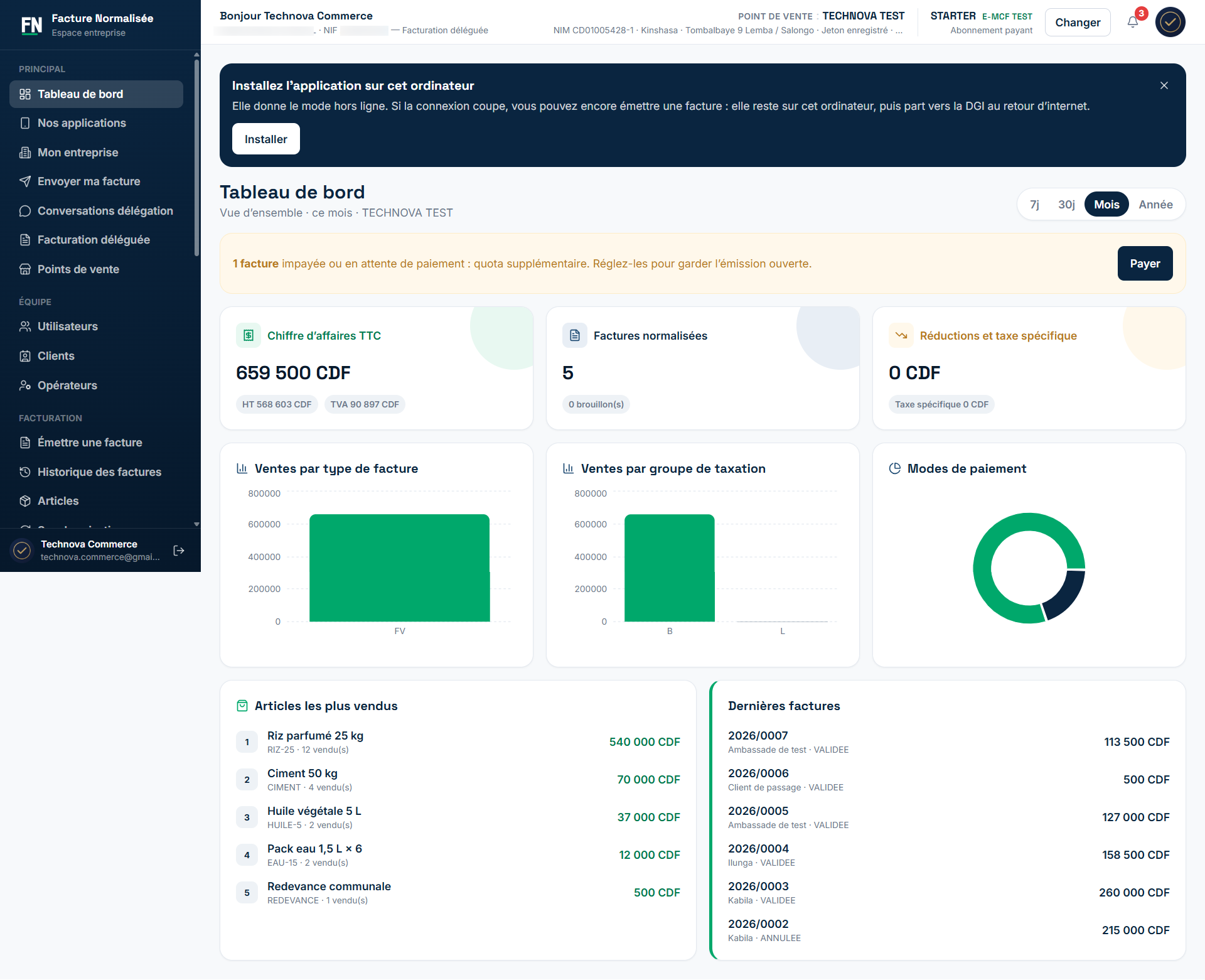
Sur un grand écran, le tableau de bord va plus loin : ventes par type de facture, par groupe de taxation, par mode de paiement, puis les dernières factures. Le téléphone garde l’essentiel. Les deux lisent les mêmes factures du même point.
Émettre, du même geste que sur l’ordinateur
Émettre une facture suit cinq étapes, sur le téléphone comme sur l’ordinateur. Informations : le point, l’opérateur, le type de facture, le prix saisi hors taxe ou toutes taxes comprises, et le client. Articles : on ajoute depuis le catalogue, on règle la quantité, la remise éventuelle et le prix si le point ne l’a pas verrouillé. Remarques : huit lignes, de A à H, laissées vides si vous n’avez rien à préciser. Répartition : le mode de paiement. Aperçu : ce qui manque encore, puis Normaliser.
Un prix à zéro ou une remise de 100 % est refusé. e-MCF ne normalise pas une facture nulle. Le crédit exige un client déjà choisi, pas seulement « client comptant », et une échéance. En espèces, le montant reçu doit couvrir la facture. S’il la dépasse, le rendu s’affiche.
L’aperçu liste ce qui bloque encore : point, opérateur, articles, montant reçu, client du crédit, cours du dollar, abonnement, quota, jeton. Tant qu’une ligne n’est pas prête, Normaliser reste éteint. Enregistrer la proforma écrit un brouillon dans l’historique. Ce brouillon n’a pas de code DEF et n’a pas de valeur fiscale. Reprendre rouvre la même facture.
Ce que le hors ligne permet vraiment
Le mode hors ligne n’est pas une seconde caisse déconnectée de la DGI. C’est une mémoire de l’appareil. La première ouverture avec internet met de côté les points de vente, les articles, les clients, les opérateurs, le logo et les factures récentes. Sans cette visite, le téléphone n’a pas le catalogue : il ne peut pas préparer une vente.

- La facture se remplit comme d’habitude. Le bouton confirme qu’elle reste sur cet appareil tant qu’il n’y a pas de connexion.
- Elle est enregistrée avec le statut en attente. Elle n’a pas de code DEF/DGI. Ce n’est pas encore une facture normalisée.
- Le PDF, le ticket, le duplicata et la proforma des dernières factures déjà sur l’appareil se téléchargent sans réseau. Un brouillon déjà chargé se reprend aussi.
- Un avoir, une annulation ou un renvoi vers e-MCF se met en attente. L’avoir se prépare sur une facture normalisée déjà gardée sur l’appareil, puis part au retour de la connexion.
Dès que la connexion revient, la facture validée sur l’appareil part vers le serveur, puis vers la DGI. La page Synchronisation, rubrique Sur cet appareil, montre celles qui attendent.
La file : deux minutes, dix demandes, sept jours
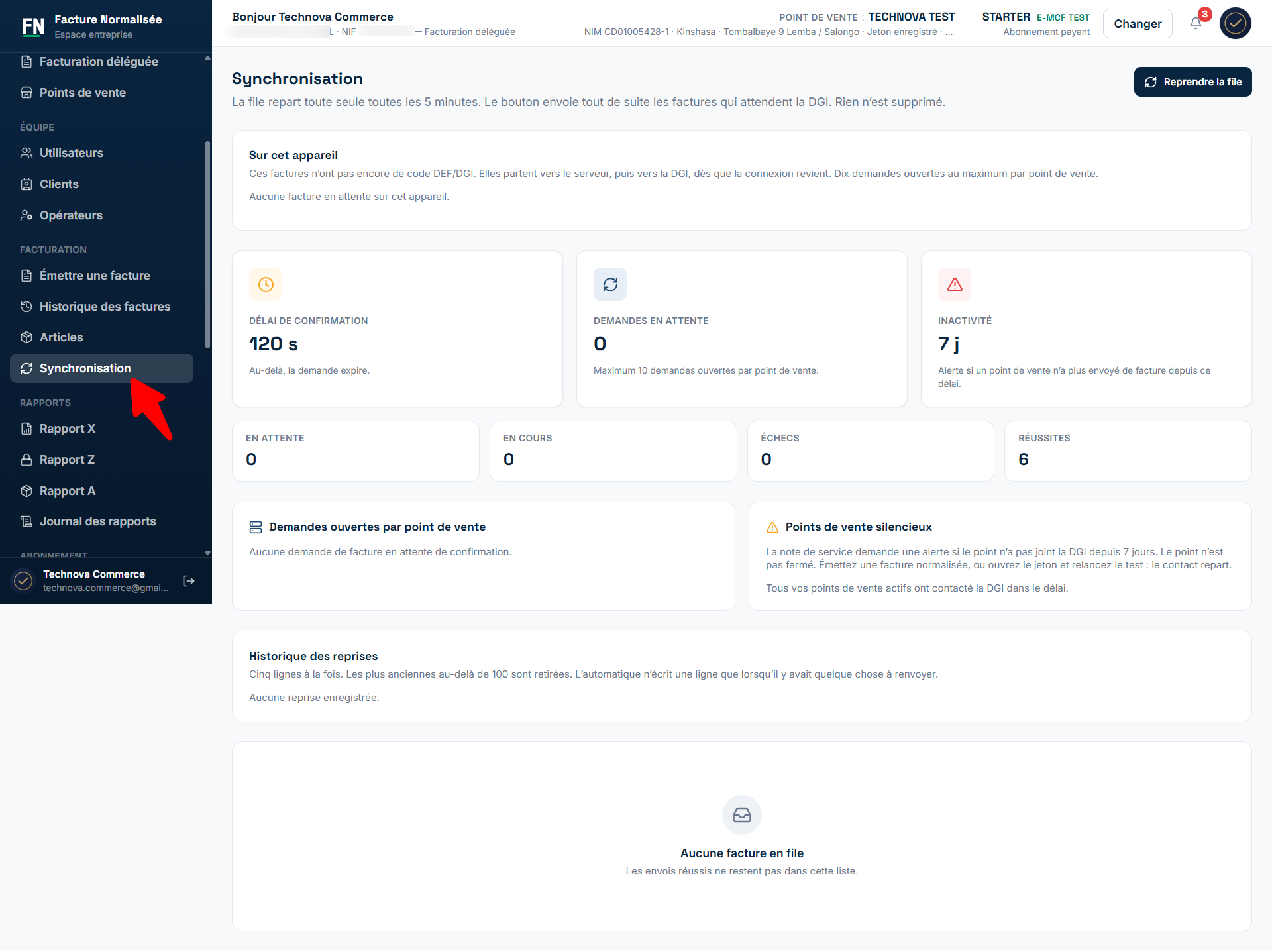
Deux files sont distinctes. Sur cet appareil : les factures préparées sans connexion, qui n’ont pas encore de code DEF. Côté serveur : les confirmations e-MCF déjà envoyées et pas encore revenues.
L’API e-MCF laisse deux minutes, 120 secondes, pour qu’une demande déjà envoyée soit finalisée. Passé ce délai, la demande expire. La facture n’est pas supprimée. Ces deux minutes ne font pas disparaître une facture encore gardée sur le téléphone faute de réseau : elle part au retour de la connexion.
Un point ne garde pas plus de dix demandes ouvertes. Au-delà de sept jours sans contact avec le serveur, une alerte s’affiche. Elle ne ferme pas le point et elle n’efface pas la facture. La file repart d’elle-même toutes les cinq minutes. Reprendre la file envoie tout de suite. Les envois réussis ne restent pas dans la liste.
Installer l’application, sans perdre les factures en attente
Les captures de cet article montrent l’application telle qu’elle s’ouvre sur Android. La publication sur Google Play et l’App Store est en cours. En attendant, l’espace s’installe depuis le navigateur. Après la connexion, un popup propose Installer. Sinon, le menu du navigateur, les trois points, puis Installez Facture Normalisée. Sur iPhone : Partager, puis Sur l’écran d’accueil. L’application s’ouvre ensuite comme un logiciel, sans repasser par le site.
Une facture qui n’a pas encore quitté l’appareil disparaît si l’on vide le stockage du navigateur, ou si l’on désinstalle l’application avant l’envoi. Le geste utile, après une coupure, est d’attendre le réseau ou d’ouvrir Synchronisation, pas de « nettoyer » le téléphone.
Les notifications, une fois acceptées, s’affichent même si l’application est fermée. Elles servent quand la DGI a répondu, ou quand une alerte concerne le point. Le code DEF, lui, n’existe qu’après cette réponse. Tant qu’il n’est pas là, le document se présente comme une facture en attente, pas comme une facture déjà normalisée.