Émettre une facture : de la saisie au code DEF

Une facture normalisée ne commence pas par le QR code. Elle commence par une vente complète : le bon point de vente, un opérateur, un client ou la mention comptant, des articles dont le prix est supérieur à zéro, et un paiement qui couvre le total. Normaliser n’est disponible que lorsque cet ensemble est prêt. Le code DEF arrive ensuite, s’il arrive, de la réponse e-MCF.
Informations : le cadre de la vente
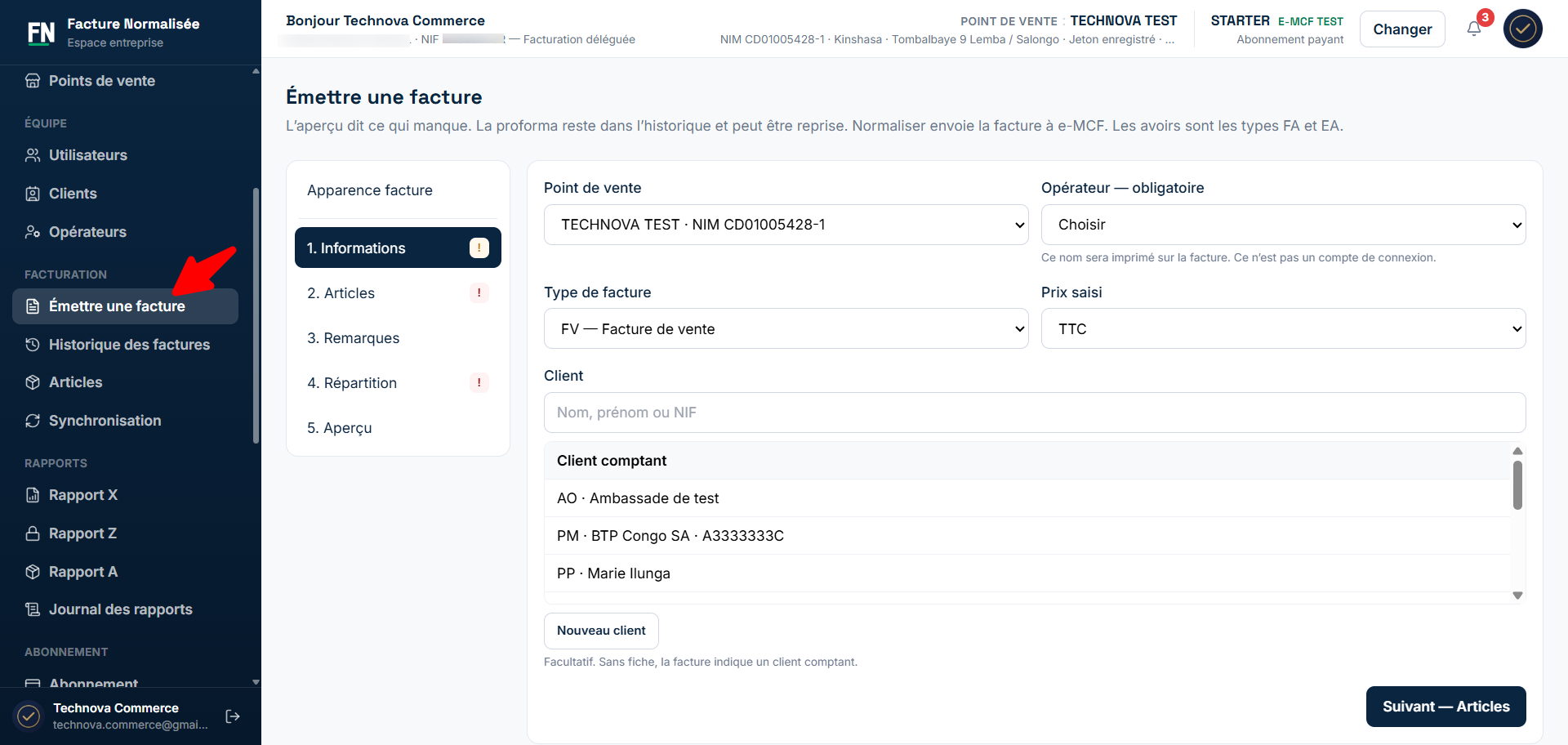
Le point de vente décide du jeton. L’opérateur est la personne dont le nom sera imprimé : ce n’est pas forcément le compte qui est connecté. Le type se choisit ici. FV est la vente courante, au pays. FT est un acompte. EV et ET concernent l’exportation. FA et EA sont les avoirs : ils ne se choisissent pas au hasard, ils partent d’une facture déjà normalisée.
Le prix saisi est hors taxe ou toutes taxes comprises, selon le mode du point. Le client se retrouve par son nom ou son NIF. Les types de client — PP, PM, PC, PL, AO — viennent de sa fiche. Nouveau client crée la fiche sans quitter l’écran. Pour un crédit, un client nommé est obligatoire : client comptant ne suffit pas.
Le catalogue, puis le panier
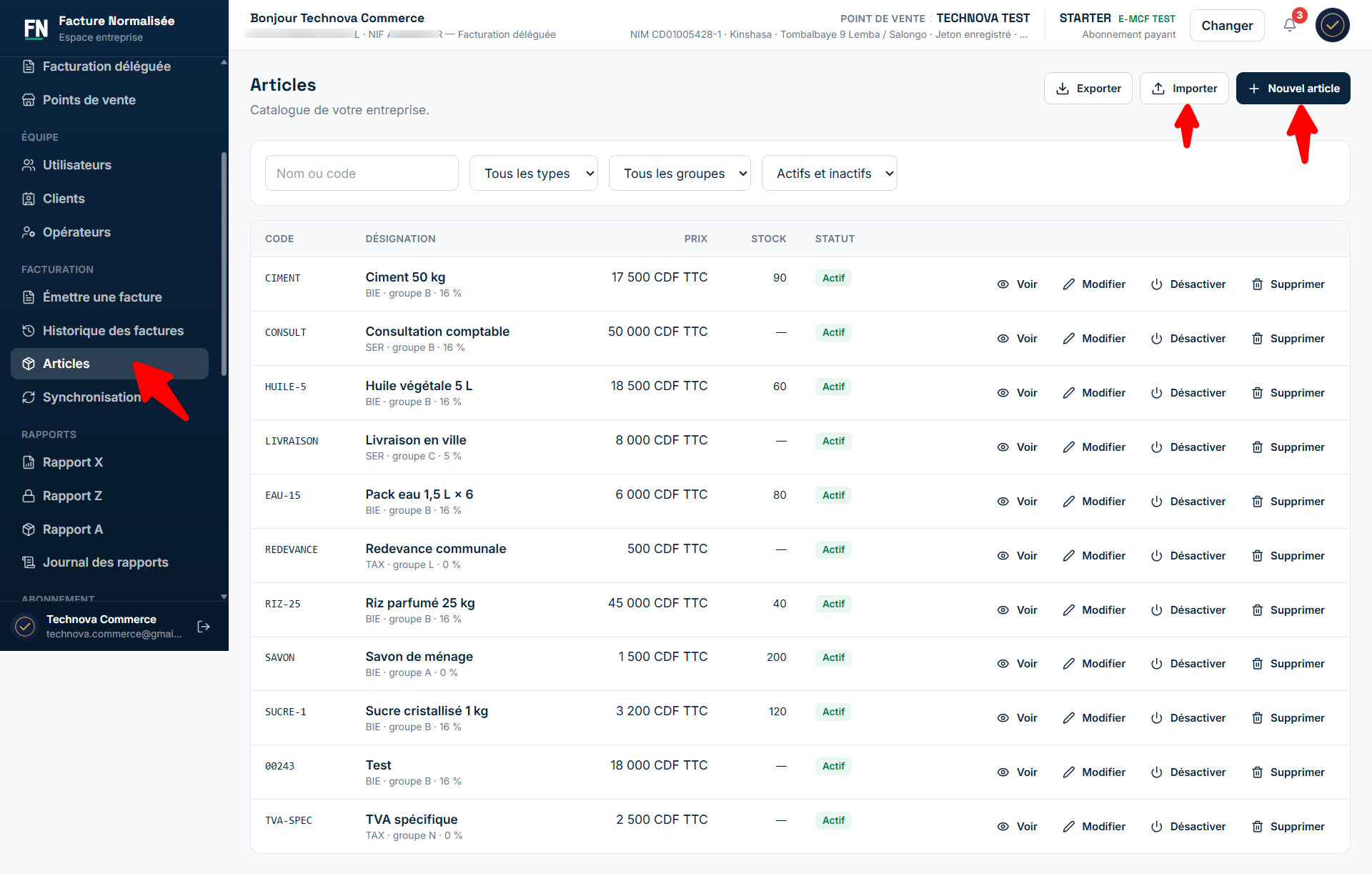
Sans article, le panier reste vide. Chaque article a un code, une désignation, un type, un groupe de taxation et un prix au moins égal à 0,01. Le type BIE est un bien, avec une quantité en stock saisie à la main : une vente ne diminue pas ce nombre toute seule. SER est un service. TAX est réservé aux groupes L et N.
Dans la facture, Ajouter place l’article dans le panier, quantité 1. Un second clic augmente d’une unité. La quantité accepte une décimale, par exemple 2,375. La remise est le champ d’à côté : on laisse 0 s’il n’y en a pas. Le bouton Prix ne change que le prix unitaire, et seulement si le point ne l’a pas verrouillé. Retirer enlève la ligne.
Les remarques vont de A à H. On les laisse vides si rien n’est à préciser. Pour un client AO, la ligne A est déjà prise par la référence d’exonération. Ensuite vient la répartition du paiement : espèces, carte, mobile money, virement, chèque, crédit ou autre. En espèces, le montant reçu à zéro ne couvre pas la facture. En dollar, le cours doit être disponible : il sert à l’affichage et au montant reçu. Le total envoyé à la DGI reste en francs.
L’aperçu dit ce qui manque
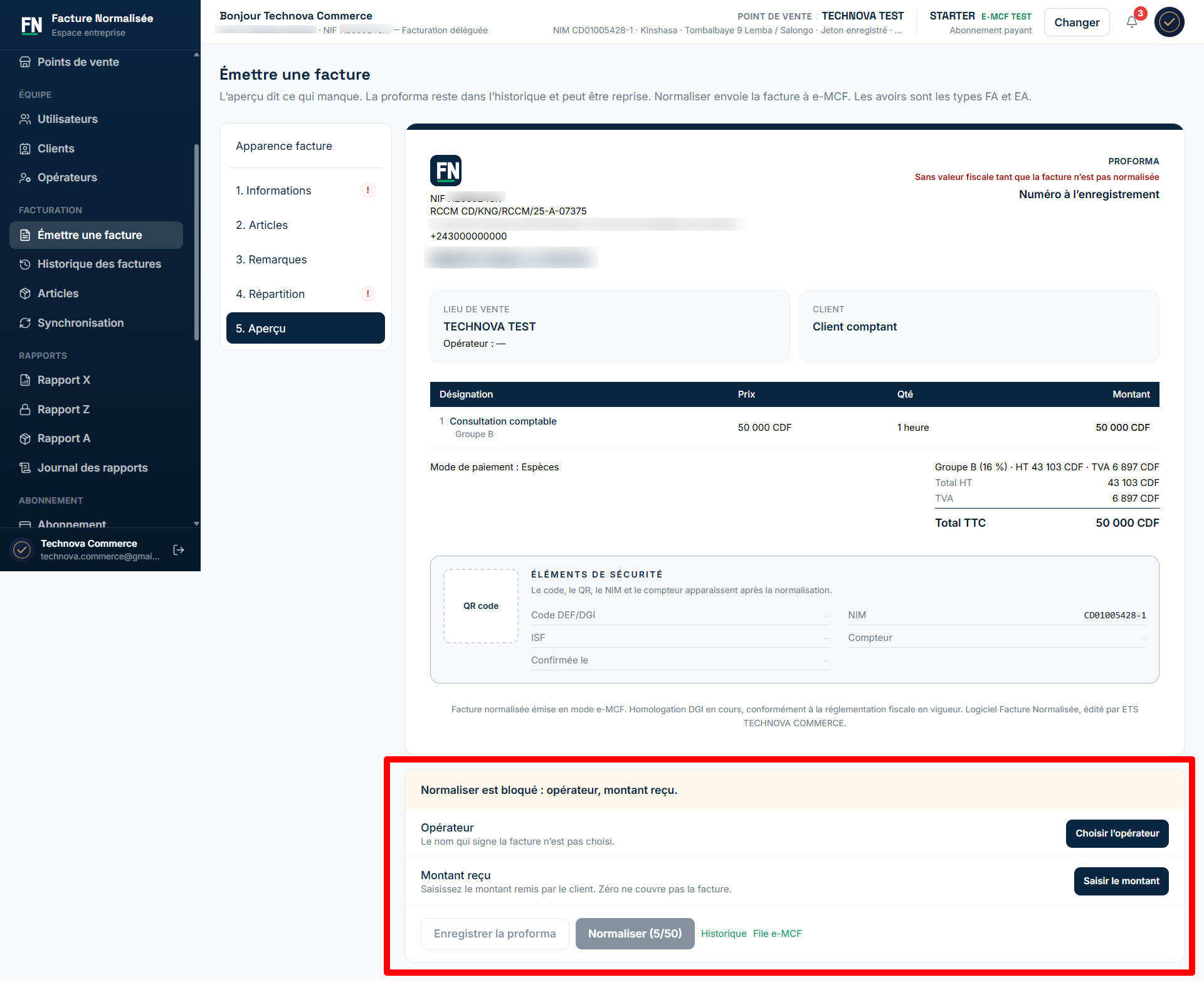
L’aperçu montre la facture telle qu’elle sera imprimée, puis la liste de ce qui manque. Une ligne en rouge propose le bouton qui y ramène : choisir l’opérateur, saisir le montant, choisir le client du crédit, enregistrer le jeton. Tant qu’une ligne n’est pas Prêt, Normaliser reste éteint. Ce blocage évite d’envoyer une vente incomplète et de la croire normalisée.
Enregistrer la proforma écrit la facture dans l’historique, au statut brouillon. Elle n’est pas envoyée à e-MCF. Elle n’a pas de code DEF et n’a pas de valeur fiscale. Le PDF proforma porte cette mention. Reprendre rouvre cette même facture. Mettre à jour la proforma enregistre les corrections dessus, sans en créer une autre.
Normaliser, puis lire la réponse
Normaliser demande une confirmation : « Normaliser cette facture ? ». La facture part vers e-MCF. La DGI a deux minutes pour confirmer une demande déjà envoyée. Un point ne garde pas plus de dix demandes ouvertes. Passé le délai, la demande expire : la facture n’est pas supprimée. On peut la renvoyer depuis le détail si elle est en attente ou expirée.
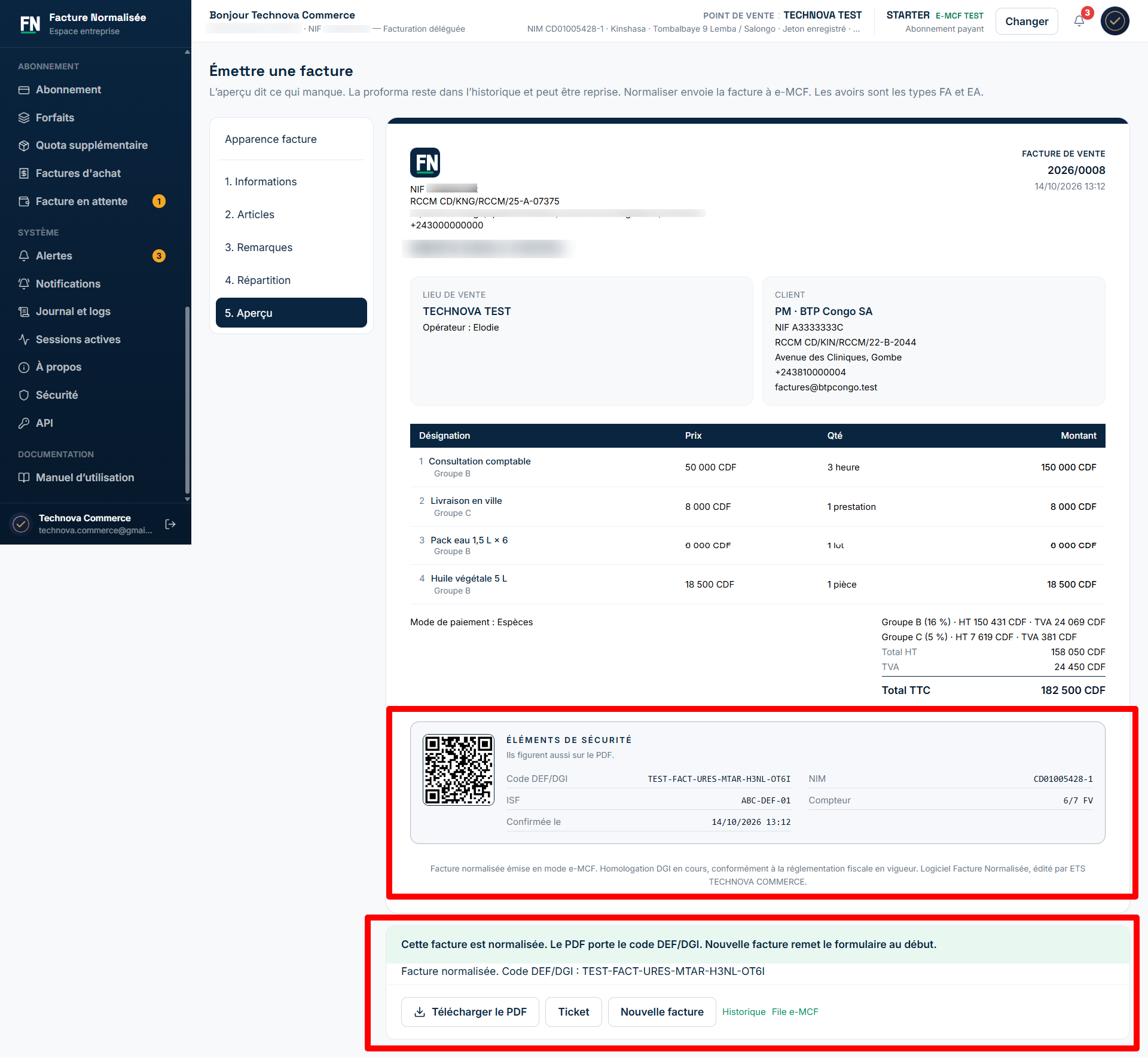
Quand la réponse est arrivée, Télécharger le PDF et Ticket apparaissent. Le fichier s’appelle numéro de facture, puis le nom du point de vente. Le PDF A4 et le ticket 80 mm portent le code DEF/DGI, le QR et le bloc de sécurité. Le ticket est une impression de la même facture. Il ne crée pas une seconde pièce. Historique ouvre la liste. File e-MCF ouvre la synchronisation si la réponse tarde.
Le pied du document rappelle le cadre : facture émise en mode e-MCF, homologation DGI en cours. Le code et le QR ne sont pas un dessin ajouté par le logiciel. Ils viennent de la réponse. Tant qu’ils sont absents, on ne présente pas le PDF comme une facture normalisée.
Après l’envoi
L’historique filtre par point, statut, type, période et recherche. Exporter CSV télécharge le tableau filtré : ce fichier n’est pas le PDF. Partager prépare un message avec le numéro, le client, le montant, le code DEF lorsqu’il existe, et le lien vers la facture dans l’espace. La personne qui ouvre le lien doit être connectée. Ce partage n’envoie pas le PDF.
Envoyer au client, sur le détail d’une facture normalisée, joint le PDF à l’adresse de la fiche client. Sans e-mail, le bouton reste inactif. Quand la DGI confirme, un e-mail peut aussi partir tout seul si l’envoi automatique est actif. Annuler n’est possible que si la facture n’a pas encore de code DEF. Une facture déjà normalisée ne s’efface pas : la correction passe par un avoir.