La facturation déléguée : vous envoyez la vente, l’équipe prépare la facture
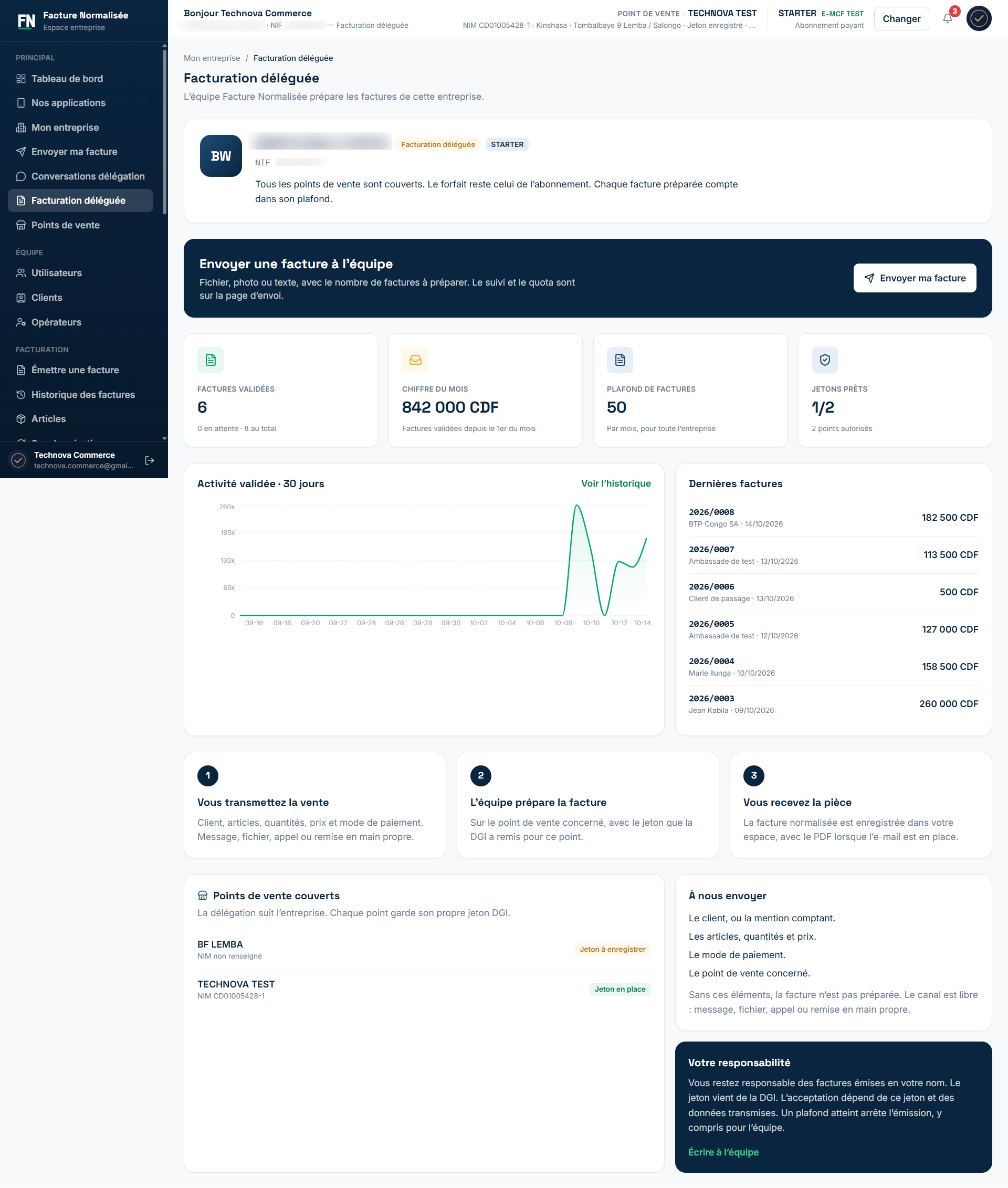
La facturation déléguée sert à l’entreprise qui vend, mais qui ne veut pas saisir elle-même chaque facture dans e-MCF. Vous décrivez la vente. L’équipe la prépare sur le point de vente concerné, avec le jeton que la DGI a remis à ce point. Quand la DGI confirme, le PDF revient dans la conversation, avec son code DEF.
Ce n’est pas une facture au nom de la plateforme. La pièce est émise au nom de votre entreprise. Le NIF, le point de vente et le jeton restent les vôtres. Vous restez responsable des prix, du client, du groupe de taxation et du mode de paiement que vous avez annoncés.
Ce que la page Facturation déléguée rappelle
Quand l’option est activée, trois entrées apparaissent dans le menu, sous Principal : Envoyer ma facture, Conversations délégation et Facturation déléguée. La page Facturation déléguée pose le cadre avant le premier envoi. Elle ne sert pas à créer la facture : elle dit qui fait quoi.
Le parcours tient en trois temps. Vous transmettez le client, les articles, les quantités, le prix et le mode de paiement, par un message, un fichier, un appel ou une remise en main propre. L’équipe prépare la facture sur le point de vente concerné. Vous recevez la facture normalisée dans votre espace, avec le PDF lorsque l’envoi par e-mail est en place.
Tous les points de vente de l’entreprise sont couverts. Chacun garde son propre jeton DGI. Le forfait et le plafond restent ceux de l’abonnement. Chaque facture préparée compte dans ce plafond, au moment où elle est normalisée, pas au moment où vous cliquez sur Envoyer.
La page liste aussi ce qu’il faut avoir sous la main : le client ou la mention comptant, les articles avec les quantités et le prix, le mode de paiement, et le point de vente. Si l’un de ces éléments manque, la facture n’est pas préparée. Le canal, lui, reste libre.
Envoyer une vente
Ouvrez Envoyer ma facture, puis Envoyer ma facture. Une demande décrit une vente et indique combien de factures l’équipe doit créer, de 1 à 10, dans la limite encore disponible.
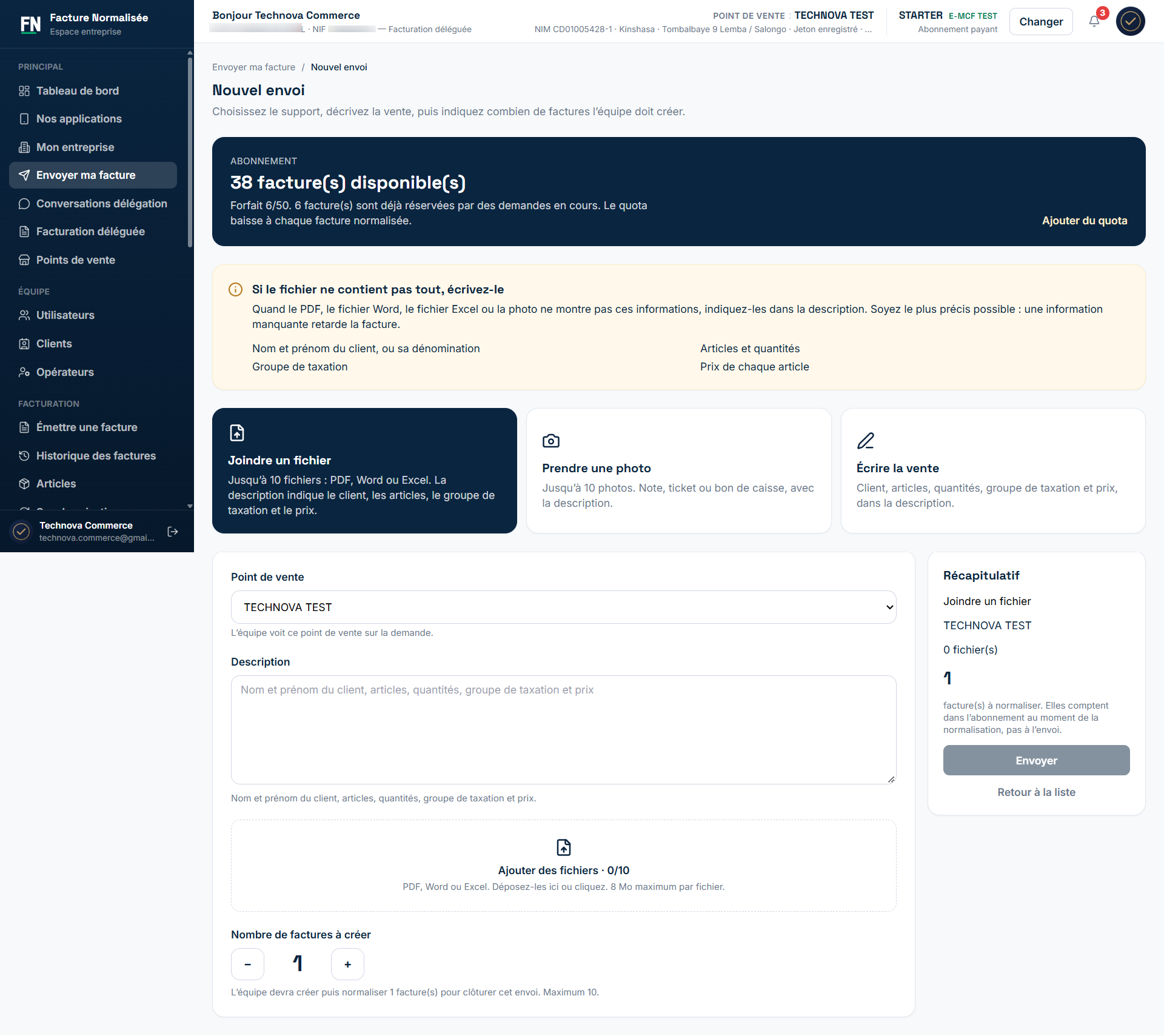
Le support se choisit en premier.
- Joindre un fichier : jusqu’à 10 PDF, Word ou Excel. Chaque fichier fait 8 Mo au plus.
- Prendre une photo : jusqu’à 10 images. Une note, un ticket ou un bon de caisse suffisent, à condition que la description complète ce que la photo ne montre pas.
- Écrire la vente : le client, les articles, les quantités, le groupe de taxation et le prix vont dans la description.
Le bandeau du formulaire indique combien de factures restent disponibles. Les demandes encore ouvertes réservent déjà les places annoncées. Le quota ne baisse qu’à la normalisation de chaque facture. Ajouter du quota, sur le même écran, sert quand le plafond approche.
Choisissez ensuite le point de vente. L’équipe prépare les factures sur ce point, avec son jeton. Si l’entreprise en a plusieurs, le mauvais point enverrait la vente avec le mauvais jeton. La description reste utile même quand un fichier est joint : un PDF qui ne donne pas le client, le groupe ou le prix ralentit la préparation.
Ce qu’il faut écrire pour que la facture parte du premier coup
Une demande courte du type « facture pour le client d’hier » oblige l’équipe à redemander les éléments. Le formulaire le dit clairement : si le fichier ne contient pas tout, écrivez-le. Quatre précisions suffisent presque toujours.
- Le nom du client, ou la mention comptant. S’il a un NIF, indiquez-le.
- Les articles et les quantités, avec l’unité : pièce, kg, heure, prestation.
- Le groupe de taxation de chaque ligne. En cas de doute, le réflexe est de le confirmer avec votre comptable avant l’envoi. Un mauvais groupe change la TVA.
- Le prix de chaque article, et s’il est hors taxe ou toutes taxes comprises. Le mode de paiement : espèces, mobile money, virement, crédit, ou un autre des modes prévus.
Un prix à zéro, ou une remise de 100 %, ne peut pas être normalisé : e-MCF refuse une facture nulle. Mieux vaut le dire dans la description que de laisser l’équipe le découvrir au moment de l’aperçu.
Suivre la demande sans relancer à l’aveugle
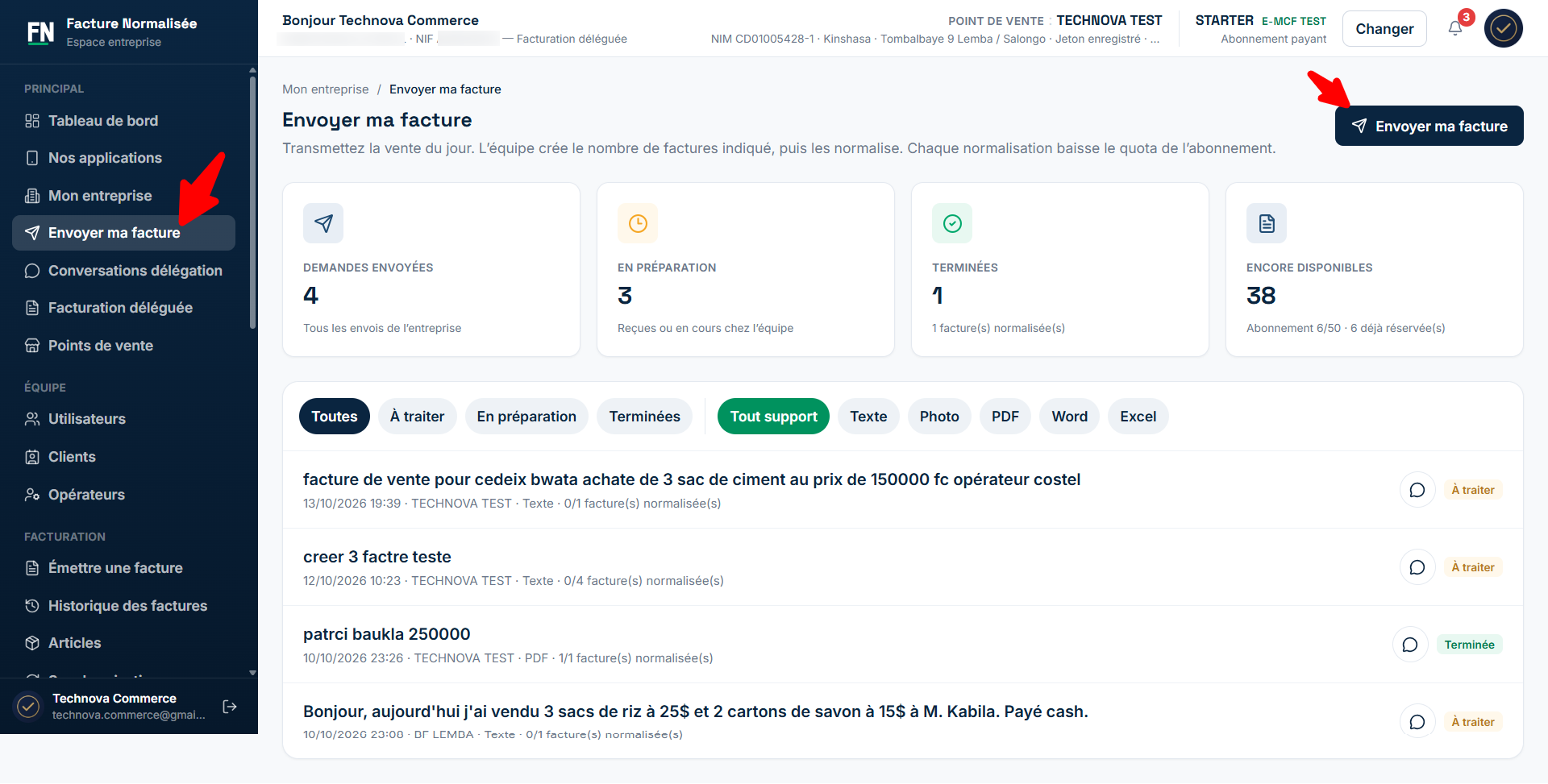
La liste compte les demandes envoyées, celles qui sont en préparation, celles qui sont terminées, et les factures encore disponibles sur l’abonnement. Chaque ligne montre le point, le support et un compteur du type 1/3 : une facture déjà normalisée sur les trois demandées.
Le statut suit la préparation, pas l’humeur du jour.
- À traiter : la demande est reçue, aucune facture n’est encore créée.
- En préparation : au moins une facture est créée, et toutes ne sont pas encore parties en normalisation.
- Terminée : les factures demandées sont parties en normalisation.
Une demande de trois factures reste une seule demande et une seule conversation. Elle ne produit pas un seul PDF. Chaque facture confirmée par la DGI envoie son propre message, dans ce même fil, avec son propre PDF.
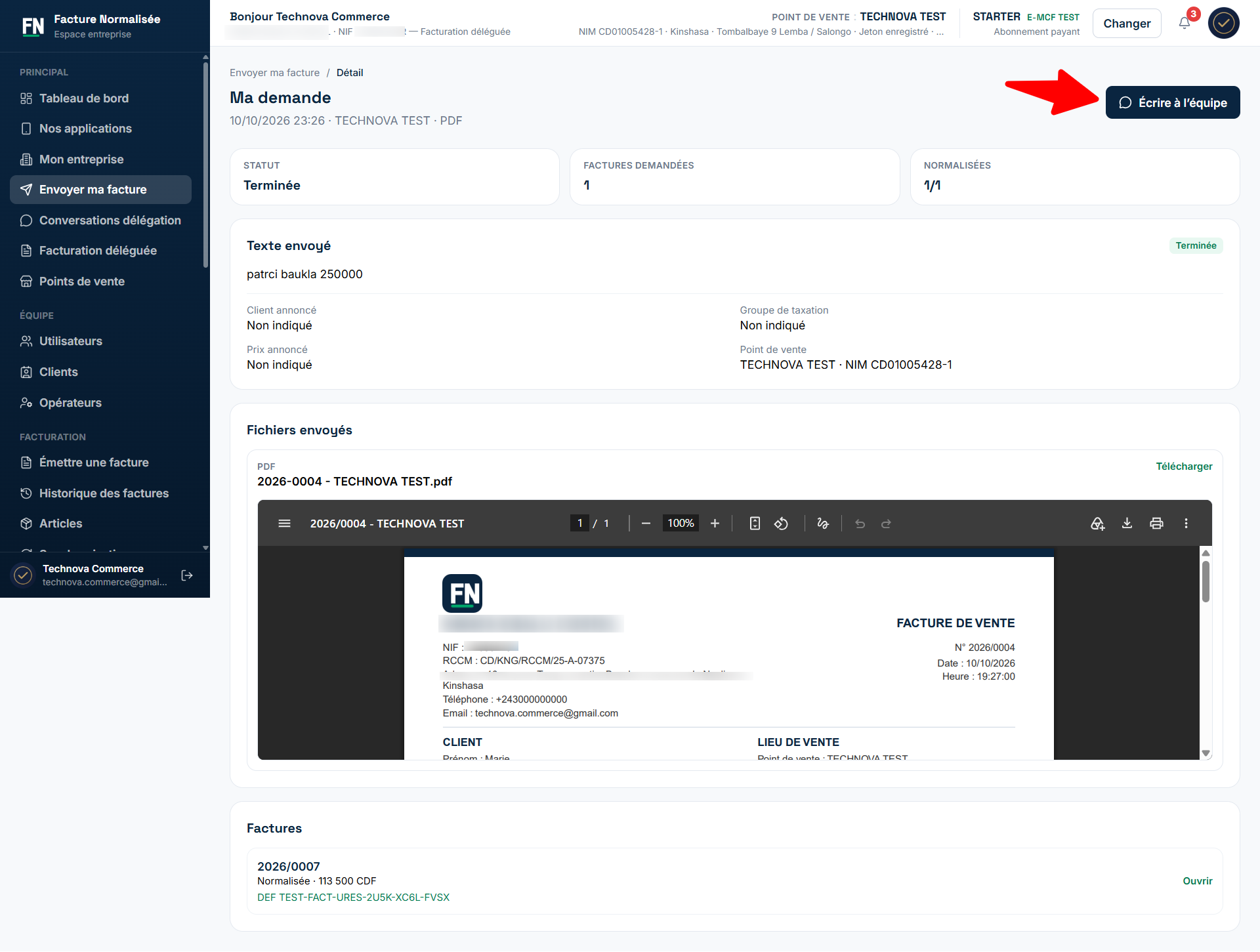
Le titre de la ligne ouvre ce détail. Trois cartes indiquent le statut, le nombre de factures demandées et combien sont déjà normalisées. Le texte, le client annoncé, le groupe, le prix et le point restent affichés. Une photo et un PDF se lisent sur la page. Un fichier Word ou Excel se télécharge par son nom. Ouvrir, sur une facture déjà créée, mène à son historique.
La conversation, puis le message « Votre facture est prête »
Conversations délégation liste les demandes. Le chiffre à côté du menu est le total des messages non lus. Sur la liste, l’icône de message placée avant le statut ouvre la conversation de cette ligne. Écrire à l’équipe, en haut du détail, fait la même chose.
Vous écrivez dans le fil. La touche Entrée envoie. Vous pouvez joindre jusqu’à cinq fichiers : PDF, Word, Excel, JPEG, PNG ou WebP, 8 Mo chacun. L’équipe reçoit le message tout de suite, avec une alerte et un e-mail. Vous recevez la notification, même si l’application est fermée, ainsi que l’alerte et l’e-mail quand l’équipe répond.
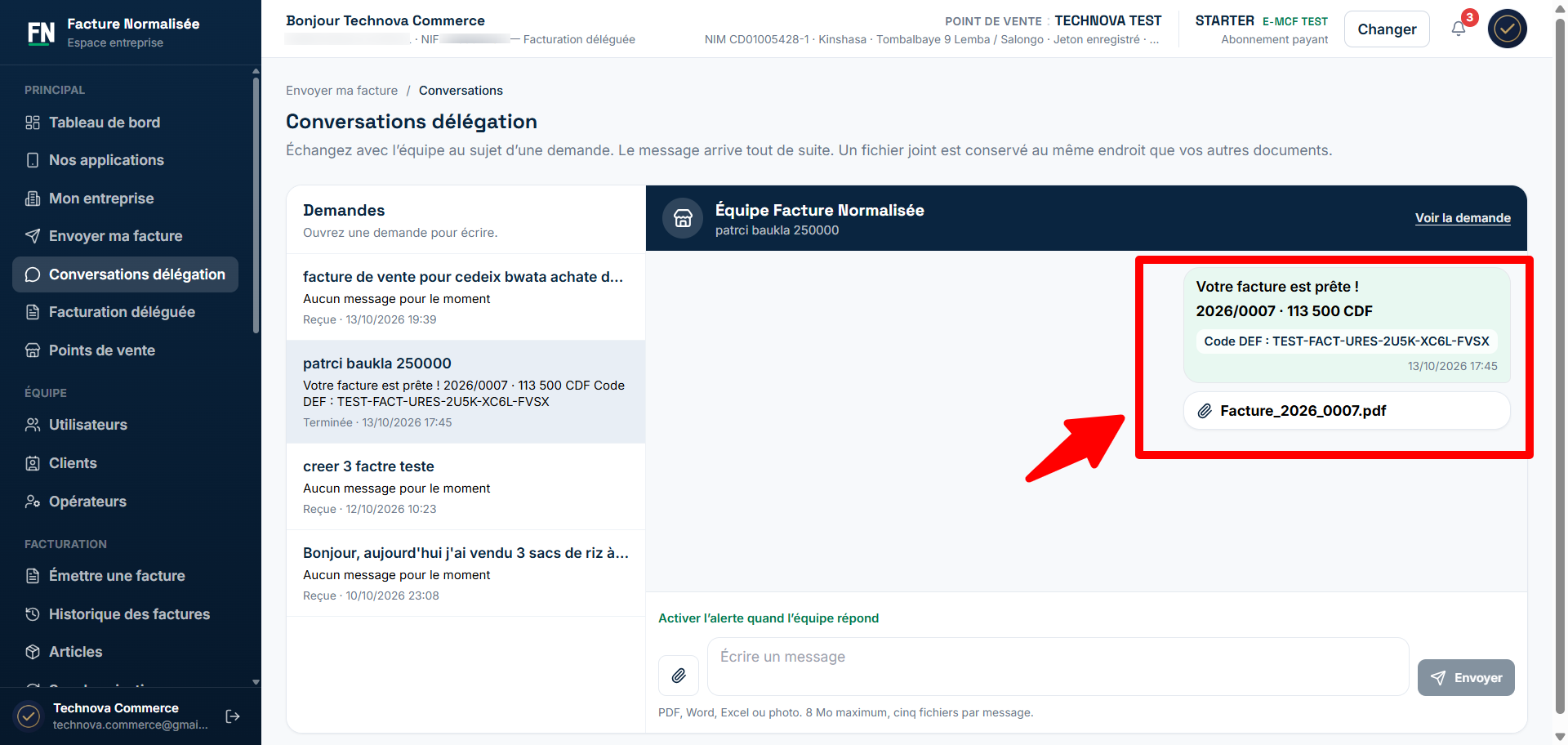
Ce message n’attend pas que vous écriviez. Il affiche le numéro, le montant et le code DEF. Le PDF est joint sous le nom Facture_ suivi du numéro. S’il y a plusieurs factures, chacune envoie son message au moment où son propre code arrive. Le même message n’est pas renvoyé si cette facture avait déjà été annoncée. La facture se retrouve aussi dans l’historique, avec son code DEF/DGI.
Sur le téléphone et sur Windows
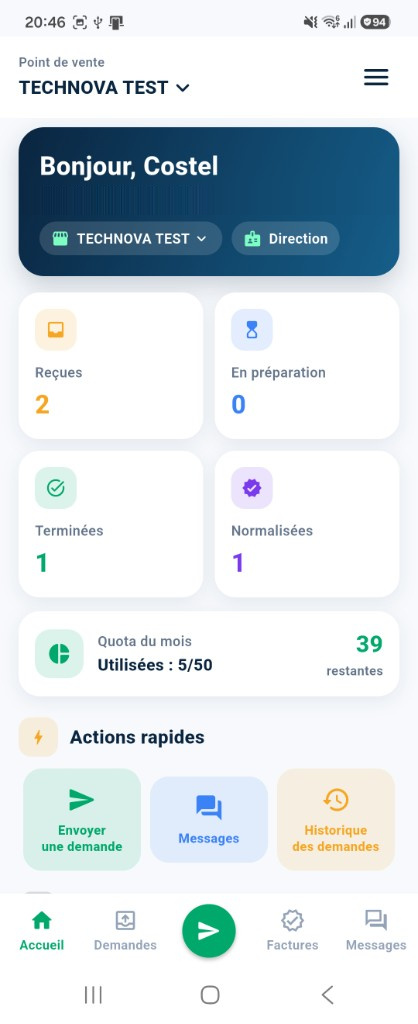
La même délégation existe dans l’application. Sur le téléphone, l’accueil montre les demandes reçues, celles en préparation, les terminées, les normalisées, et le quota du mois. Les actions rapides ouvrent l’envoi, les messages et l’historique des demandes. La barre du bas reprend Accueil, Demandes, l’envoi, Factures et Messages.
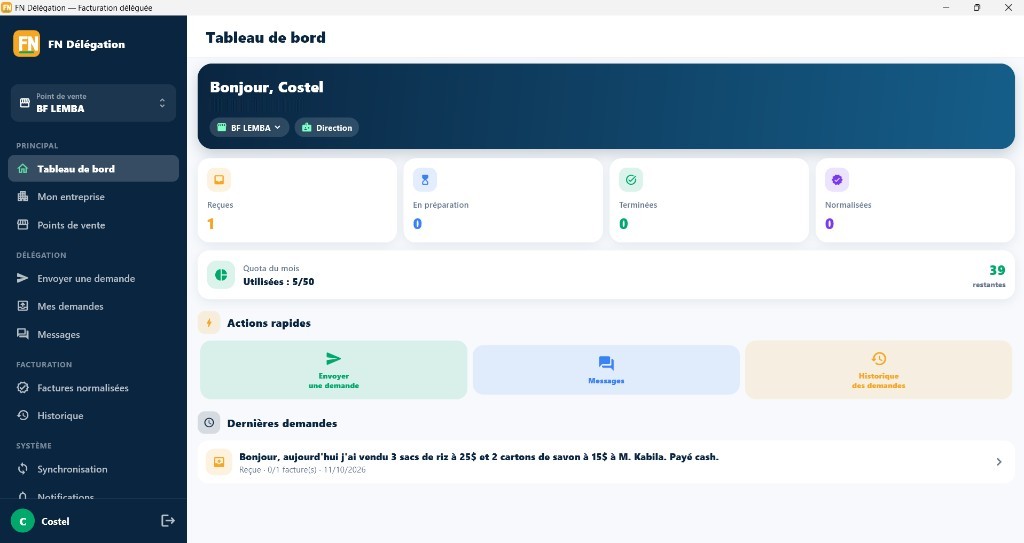
Sur Windows, FN Délégation reprend le même tableau : demandes, quota, envoi et messages. Une vente notée à la caisse peut partir de l’ordinateur sans ressaisir le dossier dans un autre outil.
Sans connexion, et ce qui reste de votre côté
Sans internet, la demande reste sur l’appareil, dans En attente d’envoi. L’équipe la reçoit dès que la connexion revient. Vider le stockage ou désinstaller l’application avant cet envoi efface une demande qui n’a pas encore quitté le téléphone.
Le jeton vient de la DGI, pas de l’équipe. L’acceptation dépend de ce jeton et des données transmises. Un plafond atteint arrête l’émission. Un point sans jeton utilisable ne peut pas être normalisé : la page le signale, avec le bouton pour écrire à l’équipe. La délégation enlève la saisie. Elle ne remplace ni le jeton, ni la qualité de ce que vous envoyez.